
LUT을 가져오는 방법
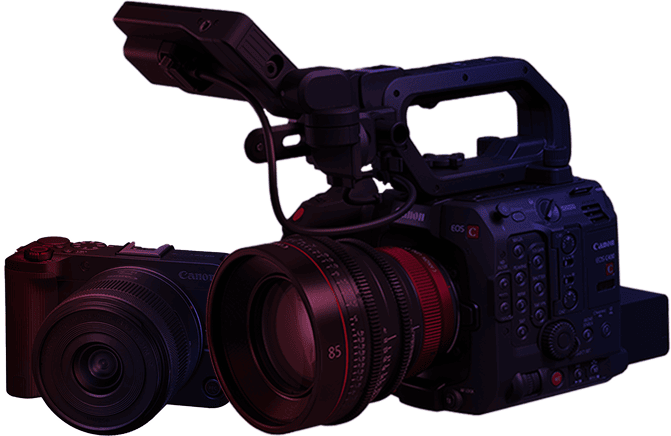
LUT을 가져오는 방법
가져오기 방법 2|카메라로 영상을 녹화하는 동안 LUT을 바로 적용하는 작업 시
- * 등록 방법은 제품에 따라 다를 수 있으므로, 자세한 내용은 각 제품의 사용 설명서를 참조하십시오.
- 1. 원하는 LUT(Log 2 to 709 또는 Log 3 to 709, 33grid)을 PC에서 카메라용 메모리 카드의 루트 폴더에
복사합니다. - 2. LUT이 저장된 메모리 카드를 카메라에 삽입합니다.
- 3. [커스텀 픽쳐] 메뉴의 [선택 CP 파일]에서 커스텀 픽쳐 파일을 선택한 다음 [편집 CP 파일]을 선택합니다.


- 4. [Gamma/Color Space] 메뉴의 촬영 설정에 따라 [Canon Log 2/C.Gamut] 또는
[Canon Log 3/C.Gamut]을 선택한 다음 [Look 파일 설정]을 선택합니다.*1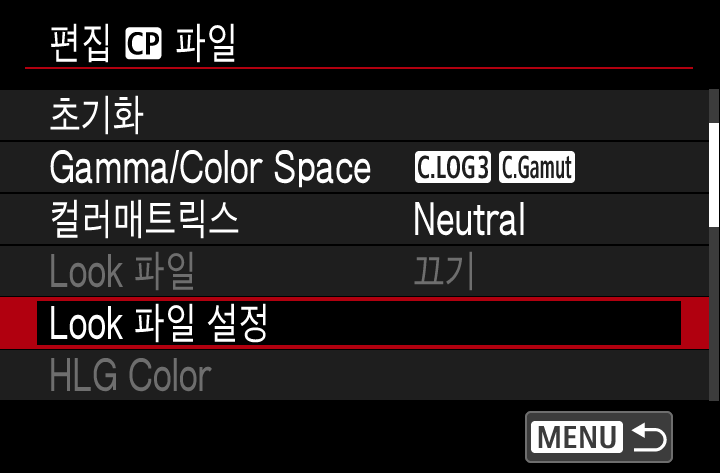
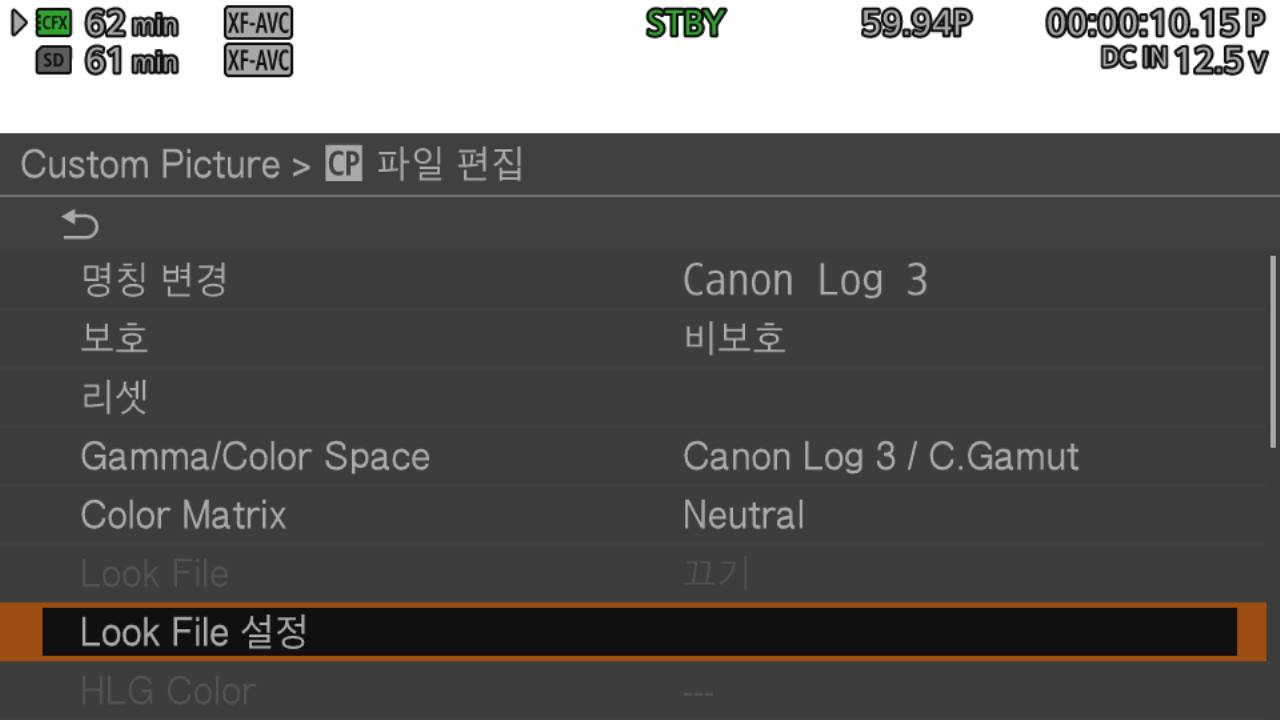
- 5. [등록하기]를 선택합니다. *2
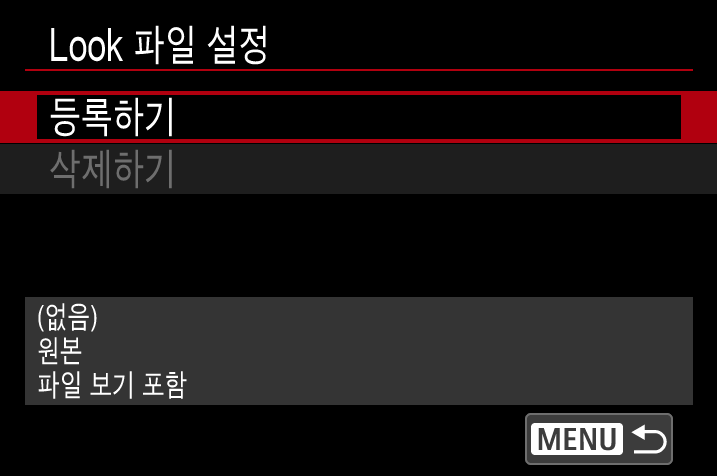
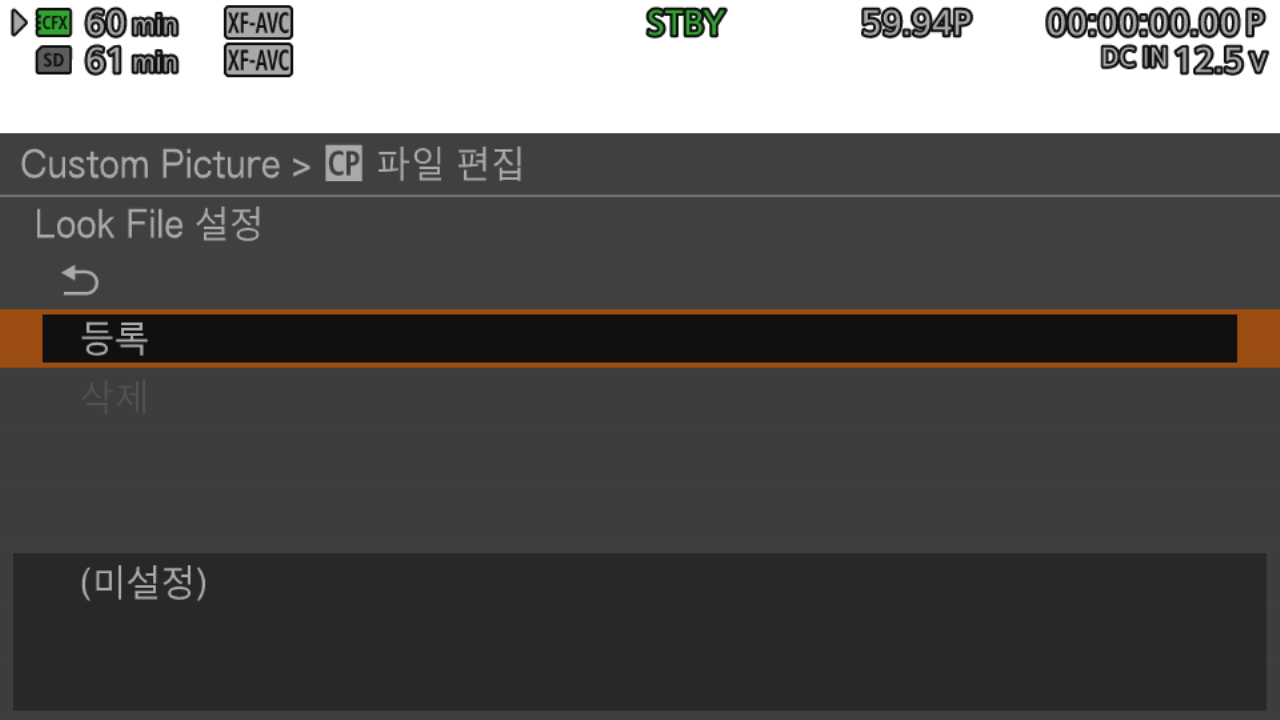
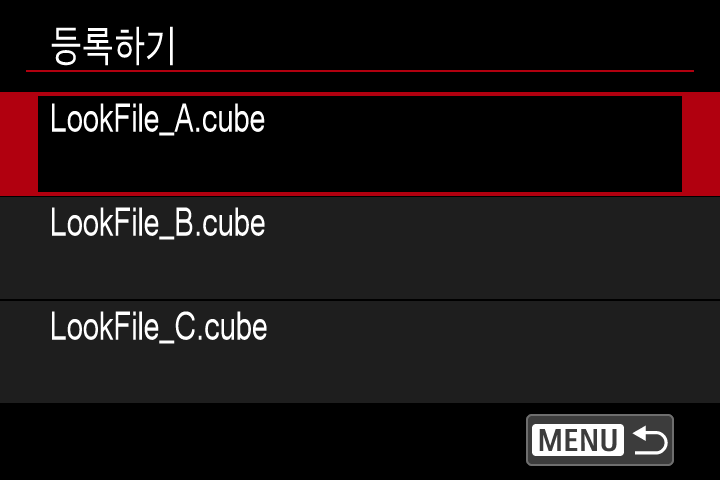
- 6. LUT을 선택합니다.

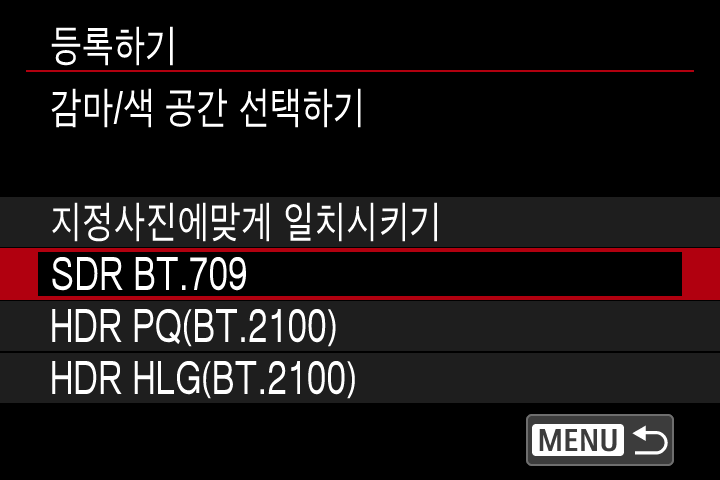
- 7. LUT을 적용한 다음 [Gamma/Color Space]에서 [SDR BT.709]를 선택합니다.
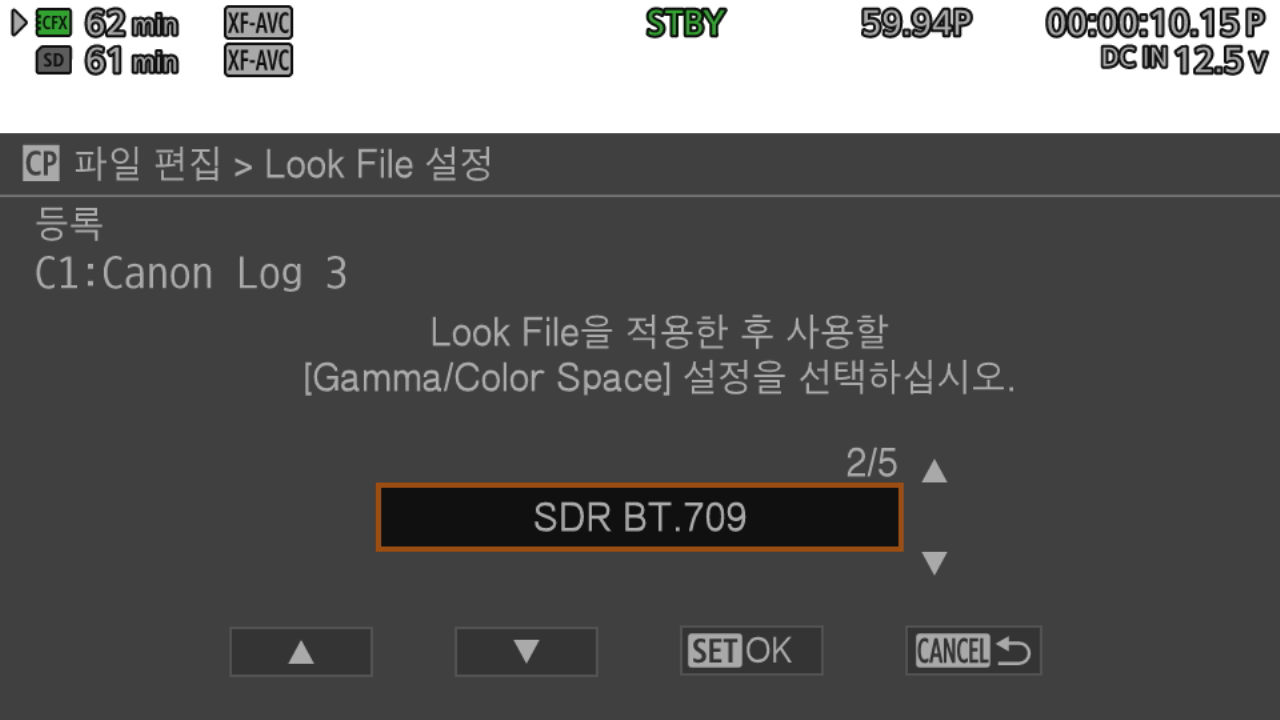
- 8. 등록한 LUT의 이름이 [Look 파일 설정] 창에 표시되는지 확인합니다.
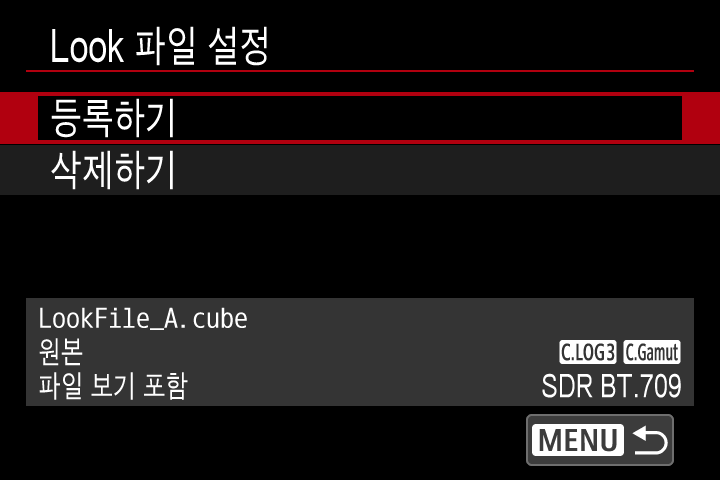
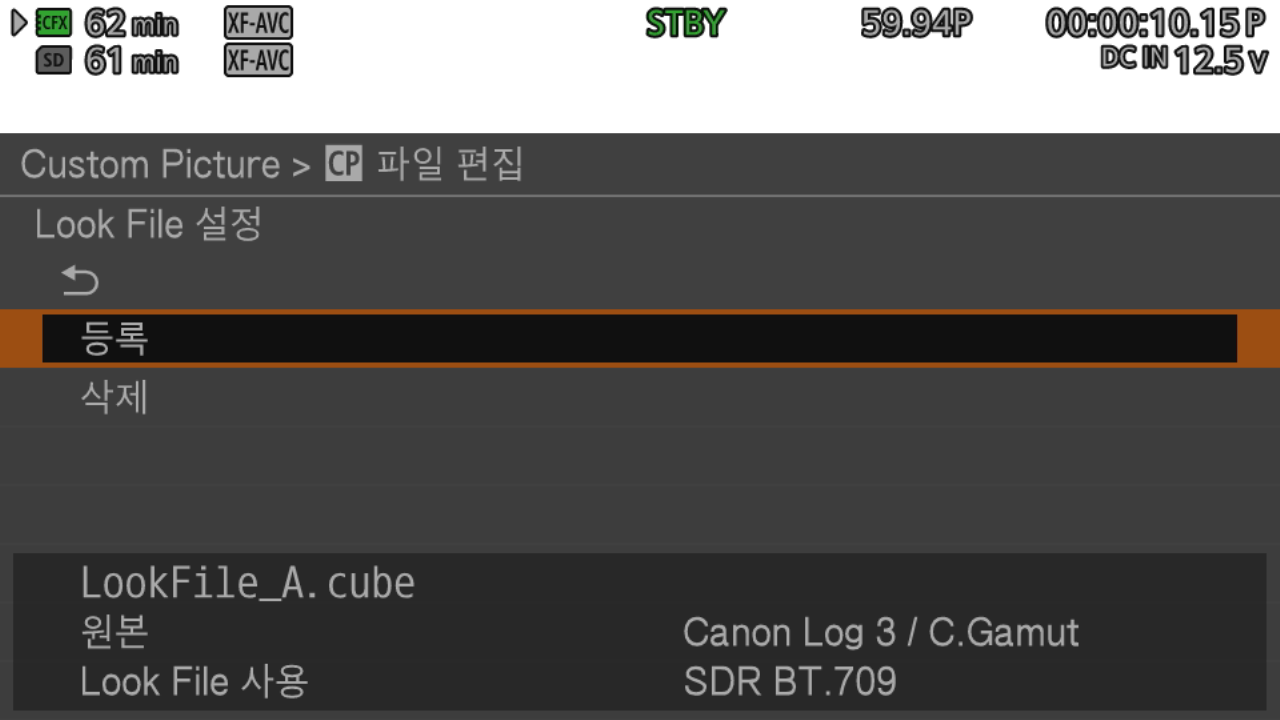
- 9. LUT이 라이브 뷰에 적용된 것을 확인한 다음 정상적으로 촬영을 시작합니다.
- * CP 파일에 LUT를 등록할 때는 파일 보호를 반드시 해제한 후 등록하십시오.
- * 일부 카메라 모델에서는 메모리 카드에 20개 이상의 LUT을 등록해도 최대 20개까지만 표시될 수 있습니다.